PRIME UV 6090: como preparar arquivos para impressão?
Publicado em 19 de outubro de 2026
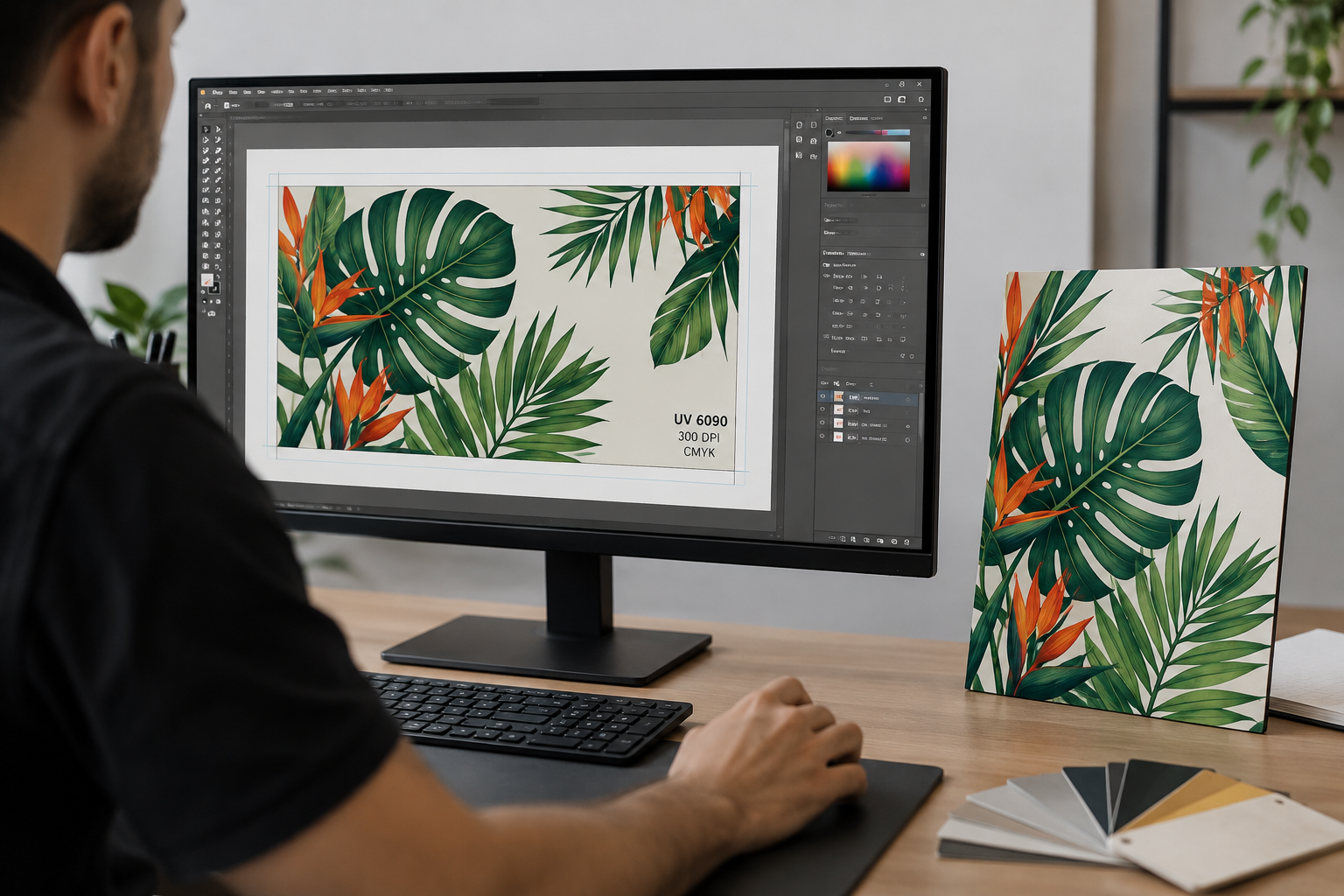
Quem pesquisa a PRIME UV 6090 costuma pensar primeiro nos produtos que deseja personalizar. Porém, antes de imprimir, é necessário transformar a arte recebida em um arquivo claro, conferido e adequado ao processo.
Para preparar arquivos para a PRIME UV 6090, defina as medidas finais, confira imagens e textos, registre o posicionamento e identifique a versão aprovada. Além disso, confirme com a equipe técnica os formatos aceitos, as configurações de cor e a compatibilidade do material.
Uma imagem bonita na tela não garante uma boa reprodução no objeto. Por isso, este guia da Teknova apresenta um fluxo de preparação e aprovação sem presumir recursos ou especificações da máquina.
Por que o preparo do arquivo influencia a impressão na PRIME UV 6090?
Preparar arquivos para impressão UV significa definir tamanho, posição, qualidade das imagens e instruções de produção antes de imprimir. Assim, a equipe reduz interpretações durante a execução e sabe o que será aplicado e onde.
Em uma impressora UV plana, o objeto e sua superfície fazem parte do planejamento. Por exemplo, uma arte criada para uma folha de papel pode precisar de ajustes para uma peça com bordas, furos ou áreas rebaixadas. Além disso, a compatibilidade do material e as condições de aplicação precisam ser confirmadas.
Para conhecer a solução apresentada pela Teknova, consulte a página da impressora UV PRIME UV 6090. Antes de fechar o fluxo de trabalho, porém, confirme com a equipe os formatos aceitos e as orientações do software utilizado.
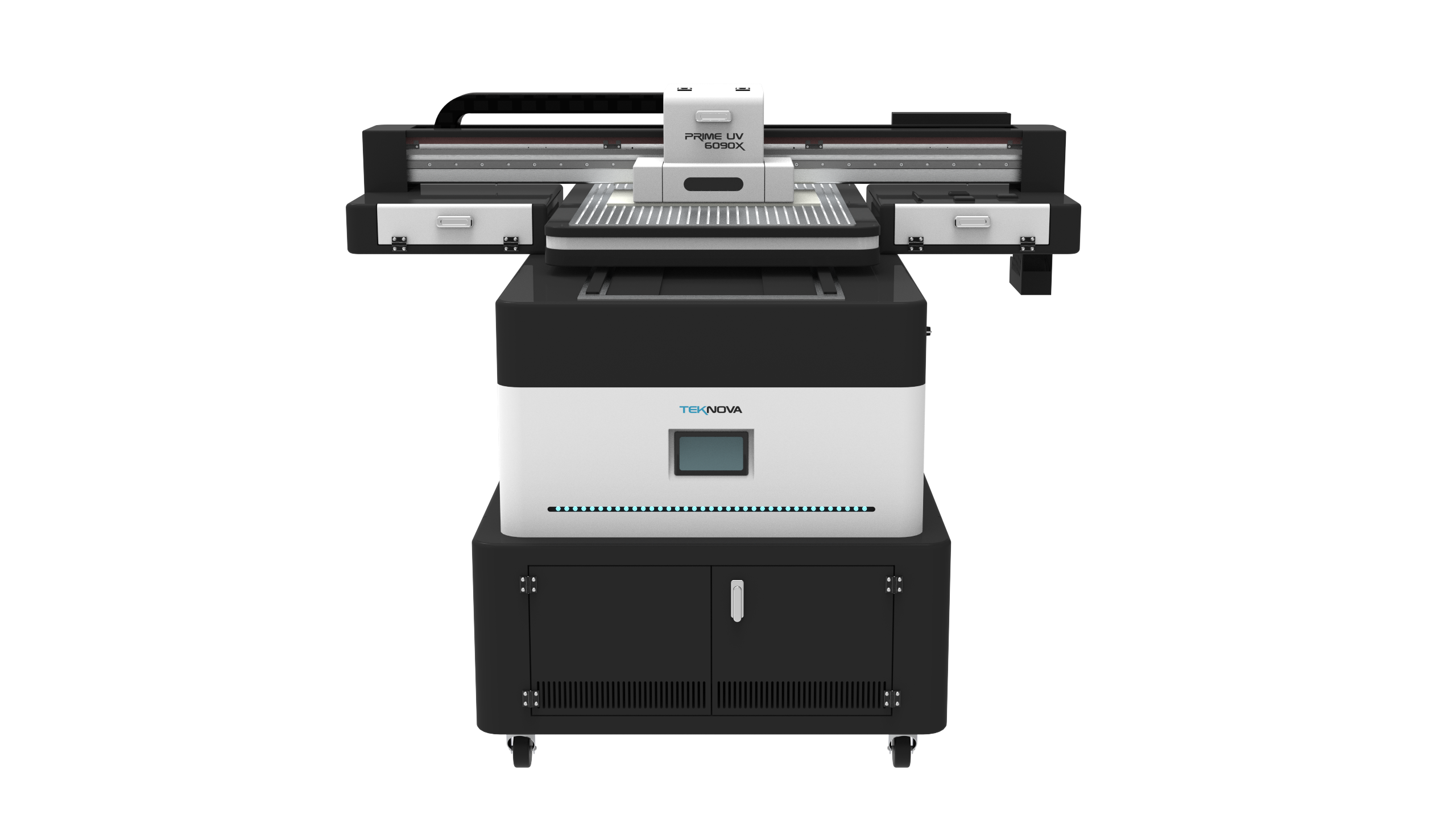
Impressora Prime UV 6090 - frente — foto real do produto.
Quais informações devem entrar no briefing?
O arquivo deve nascer de informações objetivas. Afinal, pedidos como “centralize a logo” deixam espaço para interpretações quando a peça possui recortes ou elementos assimétricos. Portanto, registre referências que possam ser medidas e reproduzidas.
Um briefing enxuto pode reunir:
- Nome do produto e identificação do material informado pelo fornecedor.
- Dimensões externas da peça e da área pretendida para impressão.
- Cor e acabamento da superfície.
- Orientação de leitura da arte.
- Distância desejada em relação às bordas.
- Quantidade de versões e dados variáveis.
- Referência visual aprovada pelo cliente.
- Restrições de uso, limpeza ou exposição do produto final.
Além disso, fotografe a peça com uma régua ao lado, quando possível. Embora a fotografia ajude na comunicação, ela não substitui a medição: perspectiva e distância da câmera podem distorcer proporções.
Qual é a diferença entre tamanho da peça e área imprimível?
O tamanho da peça corresponde às suas dimensões externas; já a área imprimível é a região efetivamente disponível para receber a arte nas condições do processo. Portanto, furos, cantos arredondados e irregularidades podem reduzir a área utilizável.
Crie um desenho de referência com medidas explícitas e separe o contorno do objeto da arte que será impressa. Dessa forma, uma linha usada apenas como guia não será confundida com conteúdo de impressão.
Para padronizar as medidas, use uma unidade identificada, como o milímetro. Conforme o Sistema Internacional de Unidades, 1 cm = 10 mm e 1 mm = 0,001 m. O Inmetro, órgão federal de referência em metrologia, disponibiliza orientações sobre o SI; a definição das unidades e dos prefixos pode ser consultada também no Bureau Internacional de Pesos e Medidas — BIPM.
Para consultar diretamente a referência normativa sobre unidades e prefixos, acesse a Brochura do Sistema Internacional de Unidades, publicada pelo BIPM.
Essas equivalências ajudam a evitar erros de conversão. Entretanto, não definem a área de impressão nem as tolerâncias da PRIME UV 6090, que precisam de confirmação técnica.
Como definir escala, margens e orientação?
Sempre que o fluxo permitir, trabalhe no tamanho final da aplicação, em escala 1:1. Nesse caso, uma dimensão no arquivo corresponde à mesma dimensão pretendida no produto. Se houver redução ou ampliação posterior, porém, registre essa informação de forma visível.
Também marque qual lado representa o topo da peça. Essa indicação é especialmente útil em objetos aparentemente simétricos, mas com encaixes ou pontos de fixação. Por exemplo, uma placa pode ficar invertida em relação aos furos de montagem.
Margem de segurança ou sangria: qual usar?
A margem de segurança mantém textos e elementos importantes afastados das bordas. Já a sangria estende a arte além do limite de acabamento, quando o processo exige esse recurso. Portanto, elas não são intercambiáveis.
| Critério | Margem de segurança | Sangria |
|---|---|---|
| Função | Proteger conteúdo importante próximo às bordas | Prolongar fundos e imagens além do limite de acabamento |
| Vantagem | Reduz o risco de conteúdo ficar muito próximo do limite | Ajuda a evitar bordas sem impressão após o corte, quando aplicável |
| Limitação | Não substitui uma extensão de fundo | Não protege textos posicionados perto das bordas |
| Em objetos personalizados | Deve seguir a geometria e o processo aprovado | Só deve ser adotada se o fluxo exigir |
A documentação da Adobe sobre marcas de impressão e sangrias no Illustrator detalha esses recursos de preparação. Na personalização de objetos, porém, siga o procedimento definido pela produção, sem adotar automaticamente a sangria usada em materiais gráficos cortados depois da impressão.
Como conferir imagens, vetores e textos?
Logotipos e elementos geométricos costumam ser mais fáceis de dimensionar quando estão em vetor. Já fotografias dependem da quantidade de pixels disponível e do tamanho final de reprodução. Por isso, receber um arquivo com extensão conhecida não basta para garantir qualidade.
Um PDF, por exemplo, pode conter uma imagem pequena ampliada. Da mesma forma, salvar uma fotografia em outro formato não cria detalhes ausentes. Assim, a inspeção precisa considerar o conteúdo, e não apenas o nome do arquivo.
Vetor ou imagem raster: quais são as vantagens e limitações?
A escolha depende do conteúdo da arte. Enquanto vetores descrevem formas por elementos geométricos, imagens raster, como fotografias, são compostas por pixels.
| Tipo | Uso comum | Vantagem | Limitação |
|---|---|---|---|
| Vetor | Logotipos, ícones e formas geométricas | Permite redimensionar elementos vetoriais sem pixelização | Não garante que imagens incorporadas tenham boa resolução |
| Raster | Fotografias e imagens com muitos detalhes tonais | Representa conteúdo fotográfico | A ampliação pode evidenciar pixels e falta de nitidez |
Portanto, peça o logotipo vetorial quando ele estiver disponível e confira as fotografias no tamanho de saída. Ainda assim, ambos os tipos precisam de revisão visual e validação no fluxo da produção.
Como calcular a resolução no tamanho final?
A resolução efetiva de uma imagem pode ser calculada dividindo sua dimensão em pixels pela dimensão de reprodução em polegadas. Como 1 polegada = 25,4 mm, é possível converter a medida antes do cálculo.
Exemplo didático, não especificação da máquina: uma imagem com 1.200 pixels de largura, reproduzida com 101,6 mm de largura, ocupa 4 polegadas. Portanto, sua resolução efetiva nessa dimensão é 1.200 ÷ 4 = 300 ppi. Se a largura de reprodução dobrar para 203,2 mm, mantendo os mesmos pixels, a resolução cairá para 150 ppi.
Esses valores demonstram a relação matemática, mas não estabelecem um mínimo universal de qualidade. Afinal, a resolução necessária depende do tamanho da aplicação, do conteúdo e da distância de observação.
A Adobe explica a relação entre pixels, dimensões e resolução no guia de tamanho e resolução de imagens no Photoshop. Por isso, avalie o arquivo na escala de saída: aumentar apenas o valor de resolução não recupera detalhes ausentes da imagem original.
Como preservar textos e evitar problemas com fontes?
Antes de encaminhar a arte, revise nomes, telefones, acentos e informações comerciais. Depois, confirme como a produção prefere receber as fontes: dependendo do fluxo, pode ser necessário incorporá-las ou converter os textos em contornos.
A documentação oficial da Adobe sobre fontes em arquivos PDF explica a incorporação e a substituição de fontes. Essa referência ajuda a entender por que a aparência do texto precisa ser conferida no arquivo exportado; ela não substitui a validação no software utilizado pela produção.
Mantenha, porém, uma cópia editável separada. Assim, uma correção de última hora não exige reconstruir toda a composição. Para dados variáveis, confira também a correspondência entre cada nome e sua respectiva peça.
Um PDF padronizado garante que o arquivo esteja pronto?
Não. A norma ISO 32000-2:2020 especifica o formato PDF 2.0, conforme a publicação oficial da ISO. Entretanto, a existência dessa norma não garante que qualquer PDF seja adequado ao software, ao material ou ao processo utilizado.
Por isso, confirme a versão e as configurações de exportação aceitas pela produção. Além disso, revise imagens, fontes, transparências e dimensões: um formato padronizado não substitui a conferência do conteúdo. A referência à norma também não implica certificação ou compatibilidade da PRIME UV 6090 com PDF 2.0.
Como tratar cores, transparências e possíveis camadas?
A tela emite luz, enquanto o produto impresso reflete luz. Além disso, a cor e o acabamento do material podem alterar a percepção da imagem. Portanto, uma simulação digital não deve ser apresentada como promessa de correspondência exata.
Não converta todos os arquivos para um espaço de cor por hábito. Em vez disso, pergunte qual configuração é recomendada para o software, o perfil e o processo utilizados. Afinal, conversões sem critério podem modificar cores antes mesmo da impressão.
O International Color Consortium — ICC é a entidade responsável pela padronização de perfis ICC para gerenciamento de cores. Sua documentação oficial oferece uma referência para compreender o papel desses perfis no fluxo de reprodução. Isso não define qual perfil usar na PRIME UV 6090 nem comprova compatibilidade específica: a escolha deve ser validada pela equipe técnica para o software e as condições de produção.
Se o projeto envolver superfície transparente, fundo escuro ou efeitos de transparência, descreva o resultado esperado. Quando houver necessidade de branco de apoio ou outras camadas, porém, confirme primeiro se o equipamento e a configuração oferecida atendem ao projeto. Não presuma recursos da PRIME UV 6090 sem confirmação técnica.
O que conferir antes de liberar o arquivo?
A checagem fica mais confiável quando segue uma ordem fixa. Por isso, a tabela abaixo organiza 7 itens de conferência para o recebimento de artes e a liberação para produção. Ajuste os responsáveis conforme o tamanho da equipe.
| Item | O que conferir | Como registrar |
|---|---|---|
| Medidas | Arte na escala final e área disponível | Dimensões em milímetros |
| Posição | Distâncias, topo e alinhamento | Desenho de referência cotado |
| Imagens | Nitidez no tamanho de reprodução | Status de conferência |
| Textos | Grafia, fontes e dados variáveis | Revisão identificada |
| Cores | Referência e configuração do fluxo | Instrução técnica |
| Camadas | Separação entre guias e conteúdo | Identificação padronizada |
| Aprovação | Versão autorizada pelo cliente | Data e registro da confirmação |
Essa rotina não elimina a necessidade de avaliação técnica. Entretanto, ajuda a identificar falhas de comunicação antes do consumo de materiais.
Aprovação visual ou prova física: o que cada uma confirma?
A aprovação visual confirma conteúdo, proporção e posicionamento representado. Já a prova física, quando necessária, permite observar o resultado sobre o material real, nas condições escolhidas. Portanto, elas cumprem funções diferentes e podem ser complementares.
| Critério | Aprovação visual | Prova física |
|---|---|---|
| Principal utilidade | Revisar arte, conteúdo e posicionamento proposto | Observar aparência, legibilidade e posicionamento no material |
| Vantagem | Permite revisar a composição antes da impressão | Mostra a interação entre impressão e superfície testada |
| Limitação | Não comprova cor, textura ou aderência reais | Exige material e tempo de preparação |
| Registro recomendado | Arquivo identificado, medidas e confirmação do cliente | Identificação da amostra, material e condições utilizadas |
Na apresentação digital, inclua medidas para que o cliente não dependa apenas da imagem. Além disso, esclareça que a avaliação de aderência e resistência exige procedimentos adequados ao uso previsto; a inspeção visual de uma amostra, isoladamente, não comprova durabilidade.
Como registrar exatamente o que foi aprovado?
Evite autorizações vagas como “pode seguir” em conversas com várias versões. Em vez disso, identifique o arquivo aprovado e resuma as características do pedido. Se houver mudança de material ou acabamento, reavalie se a aprovação anterior continua válida.
Além disso, informe os limites da simulação digital. Dessa forma, as expectativas ficam mais claras, especialmente quando a cor é decisiva para a identidade visual do cliente.
Como organizar versões para não imprimir a arte errada?
Adote nomes de arquivo que indiquem cliente, produto e revisão. Por exemplo, `cliente_placa_arte_v03` é mais útil que `final_agora_certo`. Além disso, mantenha a versão autorizada claramente separada das alternativas descartadas.
Organize 3 conjuntos de arquivos:
1. Recebidos: materiais originais enviados pelo cliente.
2. Editáveis: arquivos de trabalho para ajustes e revisões.
3. Liberados: versões identificadas e autorizadas para produção.
Se uma correção ocorrer depois da aprovação, gere uma nova revisão e solicite nova confirmação. Assim, o histórico permanece rastreável, sem substituir silenciosamente o arquivo já autorizado.
Como a preparação dos arquivos afeta o custo do pedido?
Quem busca por “impressora uv preço” também precisa considerar o tempo gasto entre receber a arte e iniciar a produção. Afinal, arquivos inconsistentes exigem atendimento, ajustes e novas aprovações, e essas atividades fazem parte do custo operacional.
Padronizar o recebimento permite separar criação, adaptação e impressão no orçamento. Dessa forma, o cliente entende melhor o que está contratando, enquanto a equipe identifica pedidos que exigem trabalho adicional. Entretanto, não é possível atribuir um preço ou percentual de economia sem dados reais da operação.
Para avançar, reúna exemplos dos arquivos e materiais que pretende utilizar. Depois, consulte as informações da PRIME UV 6090 da Teknova e esclareça as exigências do fluxo técnico.
Em resumo: como liberar arquivos para a PRIME UV 6090 com mais segurança?
Para preparar arquivos para a PRIME UV 6090, trabalhe com medidas finais identificadas, confira imagens e textos e registre o posicionamento da arte. Em seguida, valide os formatos e as configurações com a produção e separe a versão aprovada das demais.
O fluxo recomendado reúne briefing, revisão técnica, aprovação identificada e organização dos arquivos liberados. Além disso, diferencie margem de segurança de sangria, vetor de imagem raster e aprovação visual de prova física. Por fim, confirme a compatibilidade do material e os recursos necessários com a Teknova: exemplos de cálculo e orientações gerais não substituem as especificações técnicas do equipamento.